AI 초보도 만드는 15초 감기 예방 쇼츠 (캡컷 따라 하기)
감기예방쇼츠 15초 완성본입니다.
아래 가이드를 그대로 따라 하면 AI/영상 완전 초보도 감기 예방 15초 쇼츠 영상 1개를 직접 만들 수 있어요.
1. 완성본 영상 안내
이 영상은 아래 포스팅 내용을 그대로 따라 만들어 본 완성본 예시 영상입니다.
2. 준비물 체크 – 이 세 가지만 있으면 끝
- 📱 스마트폰 1대
- 📱 CapCut(캡컷) 앱 설치
- 🖼 영상에 쓸 사진 4장
직접 찍은 사진 또는 AI로 만든 이미지 아무거나 사용 가능
(AI 이미지는 ChatGPT, 미드저니 등으로 쉽게 생성할 수 있습니다.)
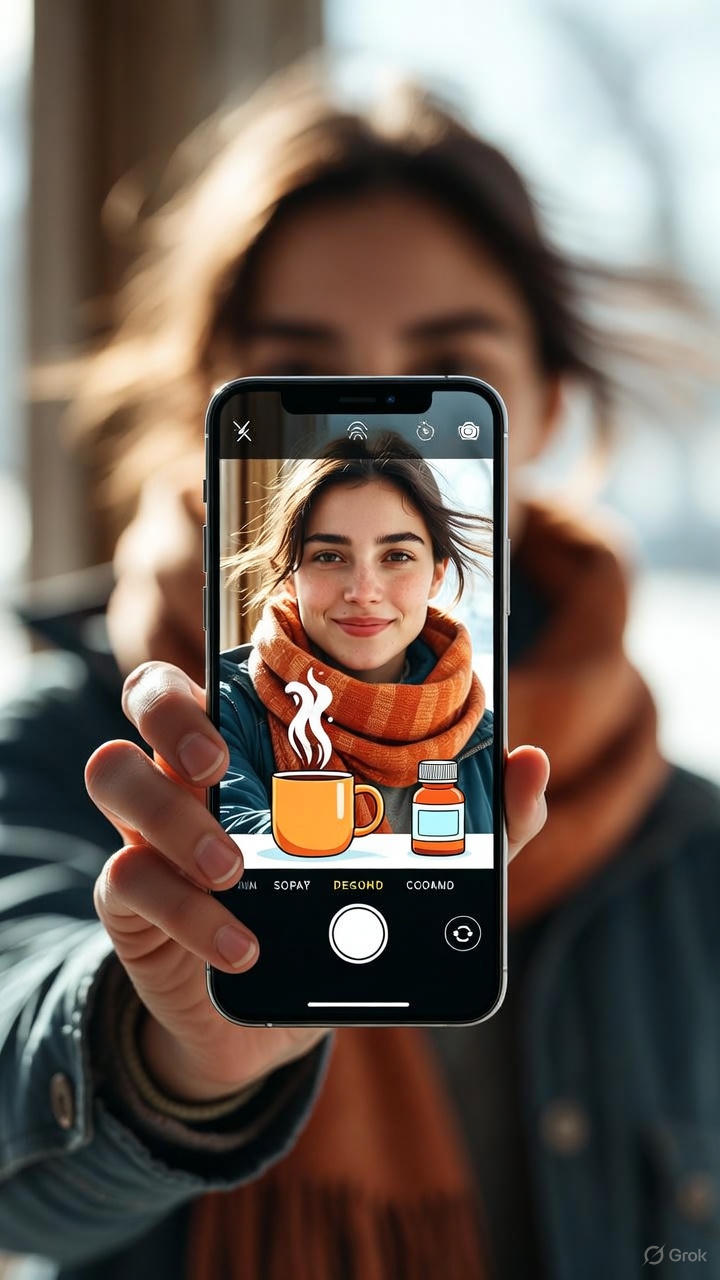
3. 오늘 만들 15초 감기 예방 쇼츠 콘셉트
- 🎯 주제 : 감기 예방 3가지 생활 습관
- ⏱ 영상 길이 : 약 15초
장면 구성은 아주 단순합니다.
- 1장면 : 3초 (후킹 멘트)
- 2~4장면 : 각 4초씩 (TIP 3개)
👉 이 구조만 기억하면 다른 주제(다이어트, 공부, 직장인 팁 등)에도 그대로 응용이 가능합니다.
4. 15초 영상 대본(스크립트) – 그대로 써도 되는 문장
아래 문장 4개가 영상에 들어갈 자막/텍스트입니다.
그대로 써도 되고, 말투만 살짝 바꿔도 괜찮아요.
① 첫 화면 (후킹 멘트, 약 3초)
“요즘 감기 너무 많이 걸리죠? 이 3가지만 꼭 지켜보세요.”
② 두 번째 화면 (TIP 1, 약 4초)
“1️⃣ 외출 후엔 30초 이상 손 씻기”
③ 세 번째 화면 (TIP 2, 약 4초)
“2️⃣ 실내 습도 40~60%로 촉촉하게 유지”
④ 네 번째 화면 (TIP 3, 약 4초)
“3️⃣ 피곤하면 무조건 휴식·수면 먼저!”
✔ 이 4줄만 준비해도, 이미 15초 감기예방 쇼츠의 뼈대가 완성된 상태입니다.
5. 장면별로 사용할 사진 4장 준비하기
사진은 직접 찍어도 되고, AI 이미지를 사용해도 됩니다.
아래 느낌대로 준비하면 따라 하기 훨씬 쉬워집니다.
① 첫 장면 (후킹 멘트용)
- 겨울 거리
- 감기약, 머그컵, 목도리
- 한눈에 “감기/겨울 건강”이 떠오르는 이미지
② 두 번째 장면 (TIP 1 – 손 씻기)
- 손 씻는 사진
- 세면대, 비누, 흐르는 물이 보이는 이미지
③ 세 번째 장면 (TIP 2 – 습도)
- 가습기가 켜져 있는 거실
- 실내, 물방울 아이콘, 촉촉한 느낌의 장면
④ 네 번째 장면 (TIP 3 – 휴식/수면)
- 침대에 누워 쉬는 사람
- 이불, 베개, Zzz 아이콘 등 “휴식” 느낌의 이미지
6. AI 이미지 생성용 프롬프트 예시
AI로 이미지를 만들고 싶다면, 아래 프롬프트를 그대로 사용해도 좋습니다.
TIP 1용 (손 씻기 이미지)
“흰 세면대 앞에서 손을 흐르는 물에 씻는 사람의 손 클로즈업, 깨끗하고 밝은 사진 스타일”
TIP 2용 (가습기/습도 이미지)
“겨울철 거실, 작은 가습기에서 수증기가 부드럽게 올라오고, 따뜻한 조명 아래 편안한 분위기”
TIP 3용 (휴식/수면 이미지)
“포근한 이불 속에서 눈을 감고 쉬는 사람, 부드러운 조명, 휴식과 회복 느낌, 따뜻하고 편안한 분위기의 클로즈업”
👉 이 프롬프트로 만든 이미지를 그대로 캡컷에 넣으면, 썸네일까지 자연스럽게 해결됩니다.
7. CapCut으로 15초 쇼츠 만들기 (완전 초보 따라 하기)
7-1. 새 프로젝트 만들기
- CapCut 앱 실행
- [새 프로젝트] 버튼 터치
- 준비한 사진 4장 선택
- 오른쪽 아래 [추가] 버튼 누르기
👉 타임라인에 사진 4장이 순서대로 들어간 상태가 됩니다.
7-2. 각 사진 길이 조절해서 총 15초 맞추기
- 첫 번째 사진 선택 → 길이를 약 3초로 드래그해서 줄이기
- 두 번째, 세 번째, 네 번째 사진은 각각 4초 정도로 맞추기
대략 3 + 4 + 4 + 4 = 15초면 OK!
1~2초 정도 차이는 크게 신경 쓰지 않아도 됩니다.
7-3. 각 장면에 텍스트 넣기 (대본 적용)
① 첫 번째 사진
- 첫 사진 선택 → 하단 메뉴 [텍스트] → [텍스트 추가]
- 문장 입력 : “요즘 감기 너무 많이 걸리죠? 이 3가지만 꼭 지켜보세요.”
- 글자 위치 : 화면 중앙 또는 상단
- 글자가 잘 안 보이면 배경/테두리 옵션 켜기
② 두 번째 사진
텍스트 : “1️⃣ 외출 후엔 30초 이상 손 씻기”
③ 세 번째 사진
텍스트 : “2️⃣ 실내 습도 40~60%로 촉촉하게 유지”
④ 네 번째 사진
텍스트 : “3️⃣ 피곤하면 무조건 휴식·수면 먼저!”
각 사진마다 [텍스트 추가]를 눌러 위 문장을 하나씩 넣어주면 됩니다.
8. 배경 음악 & AI 음성 추가 (선택)
8-1. 배경 음악 간단하게 깔기
- 하단 메뉴 [오디오] → [음악] 선택
- CapCut에서 제공하는 무료 음악 중, 너무 시끄럽지 않고 건강·정보 느낌에 어울리는 음악 선택
- 음악 클립 길이를 영상 끝까지 드래그해서 맞추기
- 볼륨은 30~50 정도로 낮추기 (자막 중심 영상이라 BGM은 살짝만)
8-2. (선택) 내 목소리 대신 AI 음성 쓰기
※ 귀찮다면 이 단계는 건너뛰어도 됩니다. 자막 + 음악만으로도 충분히 전달됩니다.
- 하단에서 [음성] / [텍스트를 음성으로]와 비슷한 메뉴 찾기
- 후킹 멘트 문장부터 하나씩 입력
- AI 음성(남/여) 선택, 속도는 1.0 ~ 1.1 정도로 설정
- 각 TIP 문장도 같은 방식으로 음성 생성 후, 해당 장면 위치에 오디오 클립 배치
9. 영상 저장 & 업로드
- 오른쪽 위 [내보내기] / [↑] 버튼 터치
- 해상도 1080p, 30fps로 설정 후 내보내기
- 저장이 끝나면 유튜브 쇼츠 / 인스타 릴스 / 틱톡에서 새 게시물 생성
제목/설명 예시
- “감기 예방, 이 3가지만 지키세요 (15초 요약)”
- “15초로 끝내는 감기 예방 루틴 3가지”
- “AI 초보도 만드는 감기 예방 쇼츠, 캡컷으로 따라 하기”
10. 마지막 요약 체크리스트
아래 항목이 모두 YES라면 이미 감기 예방 15초 쇼츠 1편을 완성한 것입니다.
- ✔ 주제 : 감기 예방 3가지 정했다
- ✔ 대본 4줄(후킹 1 + TIP 3) 준비했다
- ✔ 사진 4장 선택 또는 AI로 생성했다
- ✔ CapCut에서 3초 + 4초 + 4초 + 4초로 길이 맞췄다
- ✔ 각 장면에 대본 그대로 텍스트를 넣었다
- ✔ 배경 음악까지 깔고 1080p로 저장했다
👉 이제 이 구조만 유지한 채, 다른 주제로 15초 쇼츠를 계속 찍어 나가면 채널에 꾸준히 콘텐츠를 쌓을 수 있습니다.
오늘 포스팅도 유익하셨다면
구독 + 공감(❤️)으로 응원해주세요!
더 알찬 글로 찾아뵐게요.
'AI·디지털 노트' 카테고리의 다른 글
| [AI 영상제작 2탄] Runway · Pika에서 프롬프트 연습, 이렇게만 따라 해보세요 (0) | 2025.12.04 |
|---|---|
| [AI 영상제작 완전 초보 가이드] 플랫폼 선택부터 기초 프롬프트까지 한 번에 정리 (0) | 2025.12.04 |
| AI로 시작하는 직장인 부업, ChatGPT로 월 10만 원부터 만드는 현실 가이드 (0) | 2025.12.01 |
| 2025 AI 플랫폼 추천 & 가격 비교 – 작업별 최적 조합은? (0) | 2025.11.27 |
| 🚀 “콜, 이젠 로봇이랑 나눠 먹는다?” 우버이츠가 시작한 로봇 배달, 한국 라이더에게 의미는? (1) | 2025.11.25 |